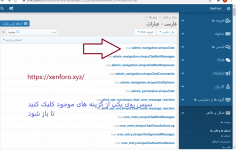
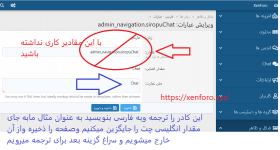
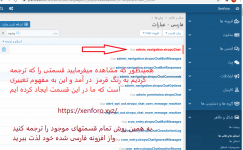
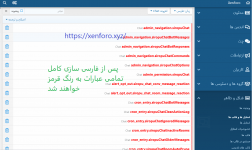
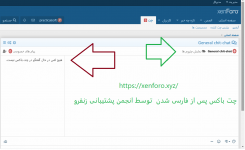
آموزش خروجی گرفتن از عبارت های فارسی شده برای ذخیره در کامپیوتر ویا انتشار آن و ارائه آن به بقیه کاربران (مثلاً در همین انجمن )
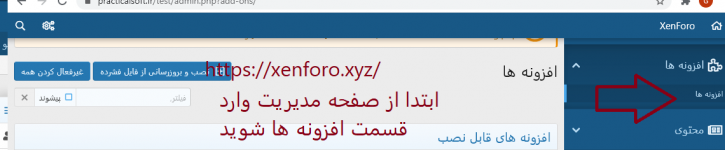
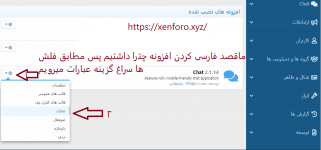
به ترتیب تصاویر جلو برید :
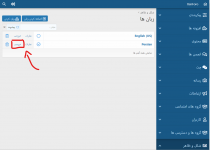
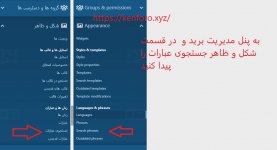
شکل و ظاهر
زبان ها و عبارت
زبان ها
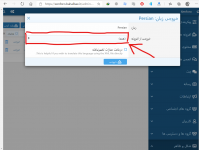
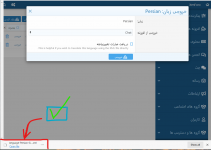
خروجی رو انتخاب کنید.
....
روی همه کلیک کنید
...
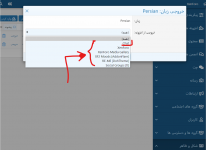
گزینه های زیر براتون نشون میده .
که یکی متعلق به خود زنفورو هست و بقیه برای افزونه های نصب شده می باشند
برای مثال من Chat (چت 2 سیروپ) رو انتخاب کردم تا فارسی سازش رو براتون منتشر کنم.
گزینه ی دریافت عبارات تغییرنیافته را به هیچ وجه نزنید !! (مگر اینکه بخواهید در ویرایشگر متنی خودتون کار ترجمه رو انجام بدید.)
* برای انتشار فارسی ساز به هیچ وجه گزینه ی دریافت عبارات تغییرنیافته را به هیچ وجه نزنید !!
...
فارسی ساز با موفقیت دانلود شد و آماده ی انتشار می باشد.
با تشکر از محمد عزیز بابت آموزش کاربردیشون میریم سراغ یه قسمت دیگه از آموزش
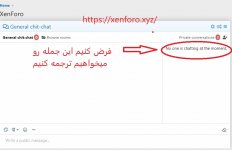
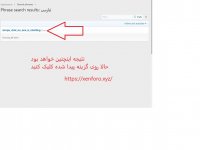
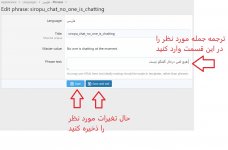
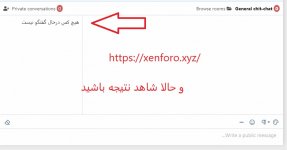
گاها پیش میاد که بعد از ترجمه ها توی یک قسمت از انجمن خودمون یک واژه یا جمله ترجمه نشده می بینیم !!!!
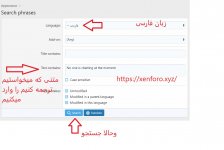
اینجا این سوال پیش میاد که به چه روشی مستقیم سراغ اون واژه یه جمله بریم!!!؟ با ما همراه باشید و آموزش را به صورت تصویری دنبال کنید
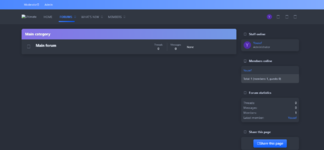
سلام ببشخید شما تو این آموزش نحوه فارسی کردن رشته های مختلف رو گفتین ولی در مورد این اصلا نگفتین که مثلا تو عکسی که زبان انگلیسیه سایدبار سمته چپه ولی تو عکسی که فارسی کردین سایدبار در قسمت راسته , اینو چجوری انجام دادین؟
باتشکر
سلام ببشخید شما تو این آموزش نحوه فارسی کردن رشته های مختلف رو گفتین ولی در مورد این اصلا نگفتین که مثلا تو عکسی که زبان انگلیسیه سایدبار سمته چپه ولی تو عکسی که فارسی کردین سایدبار در قسمت راسته , اینو چجوری انجام دادین؟
باتشکر