با سلام
آموزش زیر متعلق به دوست عزیزمون @Hosein می باشد.
که نحوه ی کار با افزونه زیر را شرح می دهد.
توضیح کلی در مورد افزونه:
پیوست های زنفورو به صورت پیش فرض در همون هاست اصلی ذخیره می شوند و هزینه هاستینگ با بالا رفتن حجم حافظه ذخیره سازی گرونتر هم میشه.
در اینطور مواقعی هاست دانلود به کمک میاد که به طور خاص برای ذخیره سازی فایل ها می باشد و به مراتب قیمت به صرفه تری دارد.
و اما آموزش:
نکته اول. لازم به ساختن اکانت ftp نیست
از همون اکانت اصلی استفاده کنید
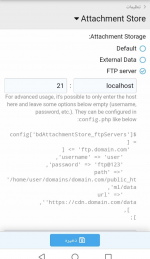
وقتی که داخل تنظیمات افزونه میشید تیک گزینه ftp سرور رو بزنید
در کادر اول نام هاست رو بنویسید که همیشه localhost هست
در کادر دوم هم پورت هاست خودتون را وارد کنید
مثل عکس زیر
.
.
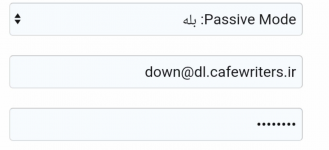
در کادر های یوزر نیم و پسورد هم مثل زیر عمل کنید
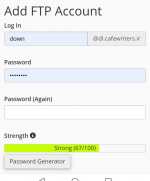
به هاست دانلود خودتون وارد بشید. بخ بخش ftp accounts برید. در صفحه باز شده باید لینک ادرس log in رو توی کادر یوزرنیم وارد کنید و پسورد هم همون پسوردی که هنگام ورود به هاست دانلود میزنید رو وارد کنید
مثل عکس های زیر
.
.
.
ادرس log in رو مثل زیر وارد میکنیم
.
.
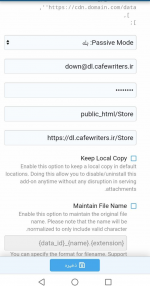
در کادر بعد اسم پوشه ای که توی هاست ساختید و میخواهید اطلاعات به انجا منتقل بشود رو وارد کنید. ما در اینجا پوشه Store رو ساختیم
در کادر بعدی هم لینک ساب دامنه هاست دانلود بعلاوه اسم پوشه رو وارد کنید مثل عکس زیر
.
.
دیگر به هیچ چیز دست نزنید و تنظیمات رو ذخیره کنید
نکته:برای پیدا کردن آیپی هاست خودتون به بخش ftp accounts برید و بعد گزینه configure ftp clinte رو بزنید. آیپی هاست خودتون رو مشاهده میکنید
موفق باشید
* پایان آموزش کاربردی
آموزش زیر متعلق به دوست عزیزمون @Hosein می باشد.
که نحوه ی کار با افزونه زیر را شرح می دهد.
توضیح کلی در مورد افزونه:
پیوست های زنفورو به صورت پیش فرض در همون هاست اصلی ذخیره می شوند و هزینه هاستینگ با بالا رفتن حجم حافظه ذخیره سازی گرونتر هم میشه.
در اینطور مواقعی هاست دانلود به کمک میاد که به طور خاص برای ذخیره سازی فایل ها می باشد و به مراتب قیمت به صرفه تری دارد.
و اما آموزش:
نکته اول. لازم به ساختن اکانت ftp نیست
از همون اکانت اصلی استفاده کنید
وقتی که داخل تنظیمات افزونه میشید تیک گزینه ftp سرور رو بزنید
در کادر اول نام هاست رو بنویسید که همیشه localhost هست
در کادر دوم هم پورت هاست خودتون را وارد کنید
مثل عکس زیر
.
.
در کادر های یوزر نیم و پسورد هم مثل زیر عمل کنید
به هاست دانلود خودتون وارد بشید. بخ بخش ftp accounts برید. در صفحه باز شده باید لینک ادرس log in رو توی کادر یوزرنیم وارد کنید و پسورد هم همون پسوردی که هنگام ورود به هاست دانلود میزنید رو وارد کنید
مثل عکس های زیر
.
.
.
ادرس log in رو مثل زیر وارد میکنیم
.
.
در کادر بعد اسم پوشه ای که توی هاست ساختید و میخواهید اطلاعات به انجا منتقل بشود رو وارد کنید. ما در اینجا پوشه Store رو ساختیم
در کادر بعدی هم لینک ساب دامنه هاست دانلود بعلاوه اسم پوشه رو وارد کنید مثل عکس زیر
.
.
دیگر به هیچ چیز دست نزنید و تنظیمات رو ذخیره کنید
نکته:برای پیدا کردن آیپی هاست خودتون به بخش ftp accounts برید و بعد گزینه configure ftp clinte رو بزنید. آیپی هاست خودتون رو مشاهده میکنید
موفق باشید
* پایان آموزش کاربردی